
Updated:
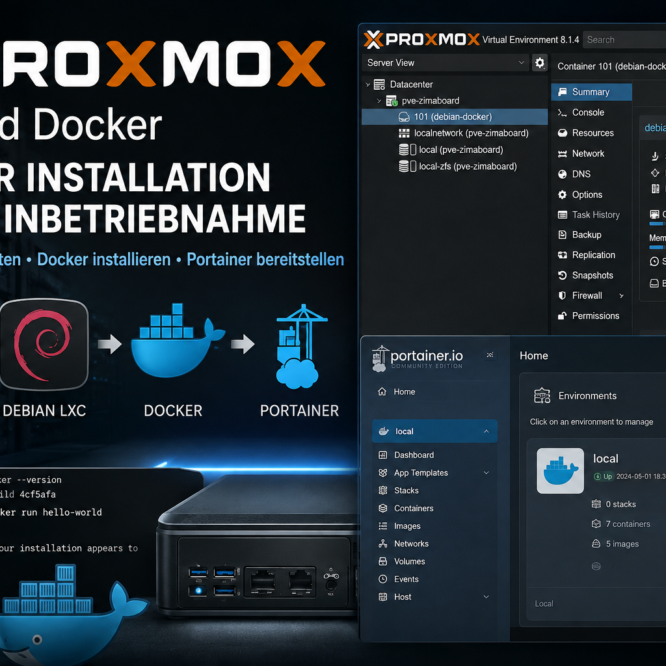
Wir haben Proxmox und einen CT Container („Debian-LXC“) vorab eingerichtet und wechseln in die Konsole des Containers.
Unser Ziel ist es
- Debian initial zu aktualisieren und ein paar Basis-Tools zu installieren
- Docker zu installieren
- Portainer zu installieren
Zusätzlich können Sie portainer docker proxmox verwenden.
pct enter <container id> # z.b. 100in den Container wechseln aus der proxmox shell oder direkt im Container die Shell betreten.
Debian aktualisieren
apt update
apt full-upgrade -y
Danach ein paar Basis-Tools Tools installieren:
apt install -y curl ca-certificates sudo nano htop unzipDocker installieren
Wir installieren uns Docker aus den offiziellen Docke-Repo Quellen und nicht aus irgendeinem Debian Paket.
install -m 0755 -d /etc/apt/keyringscurl -fsSL https://download.docker.com/linux/debian/gpg \
-o /etc/apt/keyrings/docker.ascecho \
"deb [arch=$(dpkg --print-architecture) signed-by=/etc/apt/keyrings/docker.asc] https://download.docker.com/linux/debian \
$(. /etc/os-release && echo "$VERSION_CODENAME") stable" \
> /etc/apt/sources.list.d/docker.listapt updateDocker testen
docker --versiondocker compose versiondocker run --rm hello-worldPortainer installieren
mkdir -p /opt/docker
mkdir -p /opt/docker/portainer
cd /opt/docker
Erstelle:
nano /opt/docker/portainer/compose.ymlmit:
services:
  portainer:
    image: portainer/portainer-ce:latest
    container_name: portainer
    restart: unless-stopped
    ports:
      - "9443:9443"
    volumes:
      - /var/run/docker.sock:/var/run/docker.sock
      - portainer_data:/data

volumes:
  portainer_data:
Dann:
cd /opt/docker/portainer
docker compose up -d
Prüfen:
docker psDu solltest portainer sehen.